

告别复杂配置!openKylin Wine助手V5.0体验拉满
近日,openKylin Wine助手迎来V5.0版本更新。本次升级不仅聚焦于简化安装流程,更围绕容器管理、软件卸载、系统兼容性与稳定性进行多维增强,并新增对磐石系统的兼容支持,致力于为用户在开源生态中提供更顺畅、高效的Wine应用程序使用体验。
其中,核心亮点之一是引入**“一键安装”**功能,让用户无需复杂操作,就能快速完成安装,极大提升了使用便捷性,为用户带来更流畅的体验,下面将为大家着重介绍。
一 环境准备
操作系统:openKylin 2.0 X86及以上版本
硬件平台:x86
网络环境:本软件需要在联网环境下进行,以支持下载操作及其他必要的在线功能
二 安装
- 软件商店安装
在软件商店中搜索“openKylin Wine助手”,点击安装按钮即可开始安装流程。
- 压缩包安装
三 设置默认容器
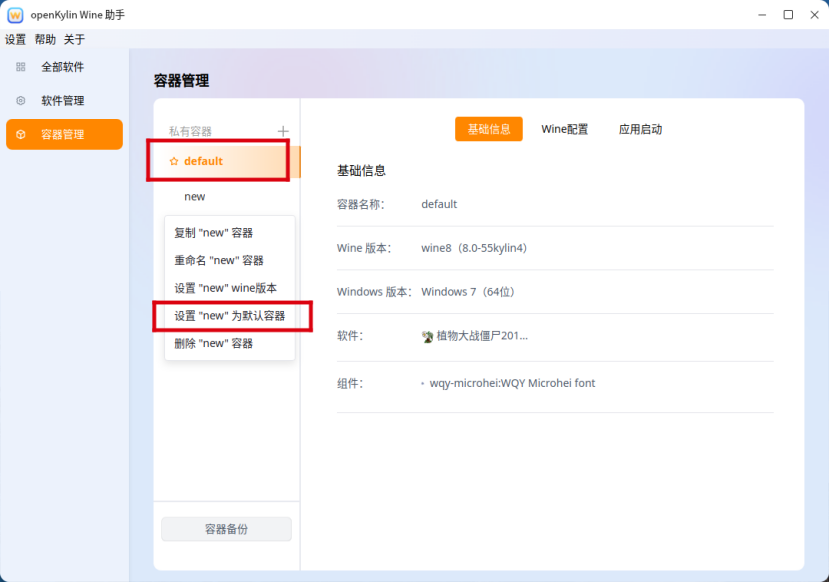
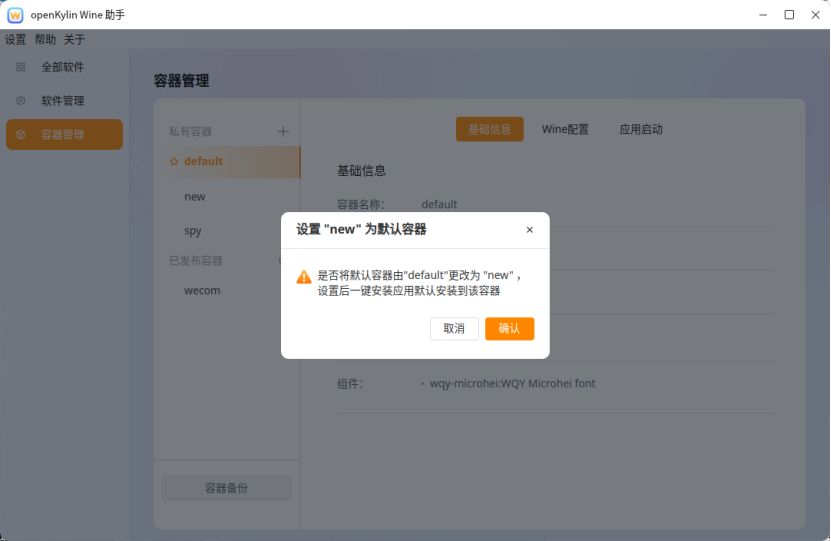
在openKylin Wine助手的容器管理界面,容器名称前标注星号的是当前默认容器,一键安装的应用会装入此容器。若未预设默认容器,一键安装时系统将自动生成一个名为“default”的容器。若要切换默认容器,只需右键单击目标容器名称选择即可。
四 一键安装
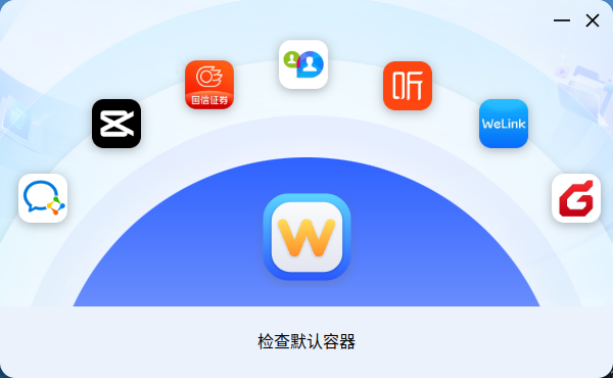
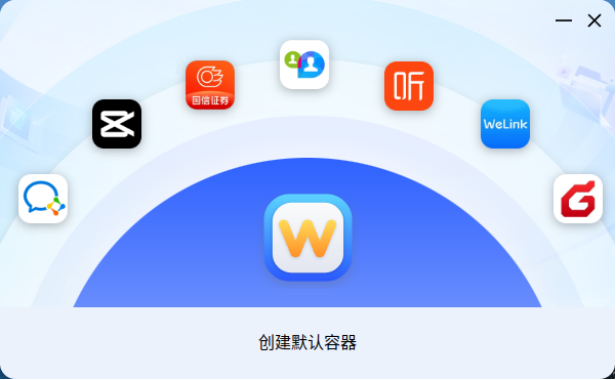
无需启动openKylin Wine助手,直接双击安装包(exe/msi格式)即可开始一键安装流程,页面依次显示“初始化环境中”、“检查默认容器”、“创建默认容器”、“创建容器成功”及“运行执行程序”,最终将应用安装至该容器,若已设置默认容器,则跳过创建步骤。
以植物大战僵尸为例,从官网下载安装包,双击启动一键安装(安装openKylin Wine助手后若又装了同类软件,运行时需右键选“打开方式”中的 wine助手,若觉每次选择繁琐,可将wine助手设为默认启动方式)。安装过程中,用户可根据个人需求,灵活调整安装信息。

初始化环境
检查默认容器
创建默认容器
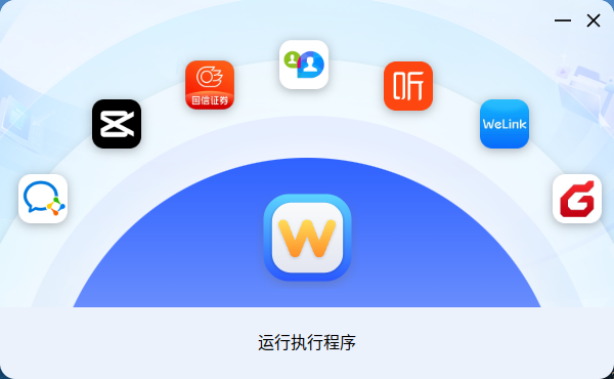
运行执行程序

进入安装界面

安装完成
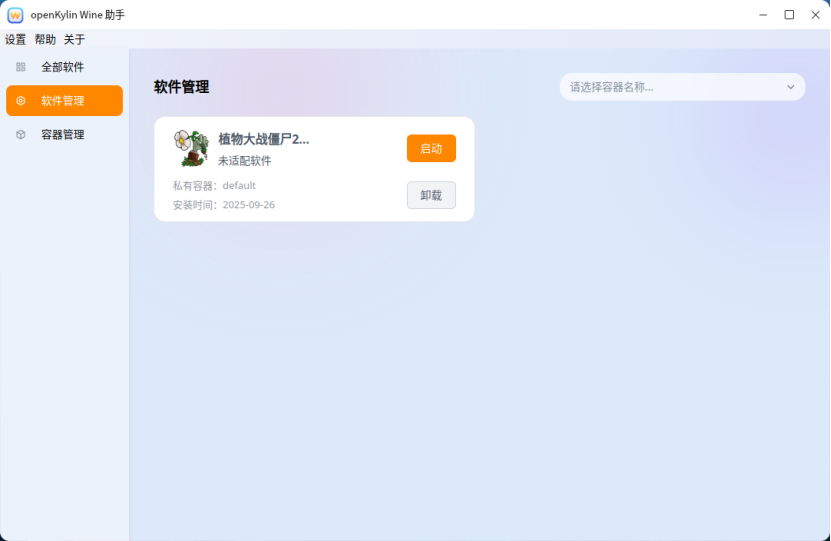
此时打开openKylin Wine助手,可以在软件管理列表看到

点击“启动”按钮,即可启动该应用
如果启动软件时遇到字体缺失等问题,可以在“容器管理-default容器-Wine配置-其他组件”选择安装相应的字体。此外,openKylin Wine助手还涵盖了其他适配软件所必需的组件,具体信息请参考用户手册。感兴趣的小伙伴赶快试一试吧~
关于openKylin
OpenAtom openKylin是由开放原子开源基金会孵化及运营的开源项目,由基础软硬件企业、非营利性组织、社团组织、高等院校、科研机构和个人开发者共同创立。
社区以“为世界提供与人工智能技术深度融合的开源操作系统”为愿景,旨在于开源、自愿、平等、协作的基础上,共同打造全球领先的智能桌面操作系统开源根社区,推动Linux开源技术及其软硬件生态繁荣发展。
审核:openKylin