

不用写代码,用 WorkBuddy 给openKylin“捏”个桌面小插件
有没有过这种经历:工作一忙,想找个番茄钟盯着自己;随手要记点东西,发现便签应用藏得太深。桌面明明还有大片空位,却什么也放不上。
去应用商店翻一圈,功能总差那么一点;想找人做个小工具,又觉得为这点事提需求太麻烦。
自WorkBuddy 上架 OpenAtom openKylin(以下简称“openKylin”)软件商店后,社区一直在探索它与 openKylin 能碰出什么火花。这次的新玩法是:让WorkBuddy“捏”一个桌面小插件出来,跑在桌面上,随用随点。配合社区沉淀的桌面小插件技能,整个过程不需要写一行代码。
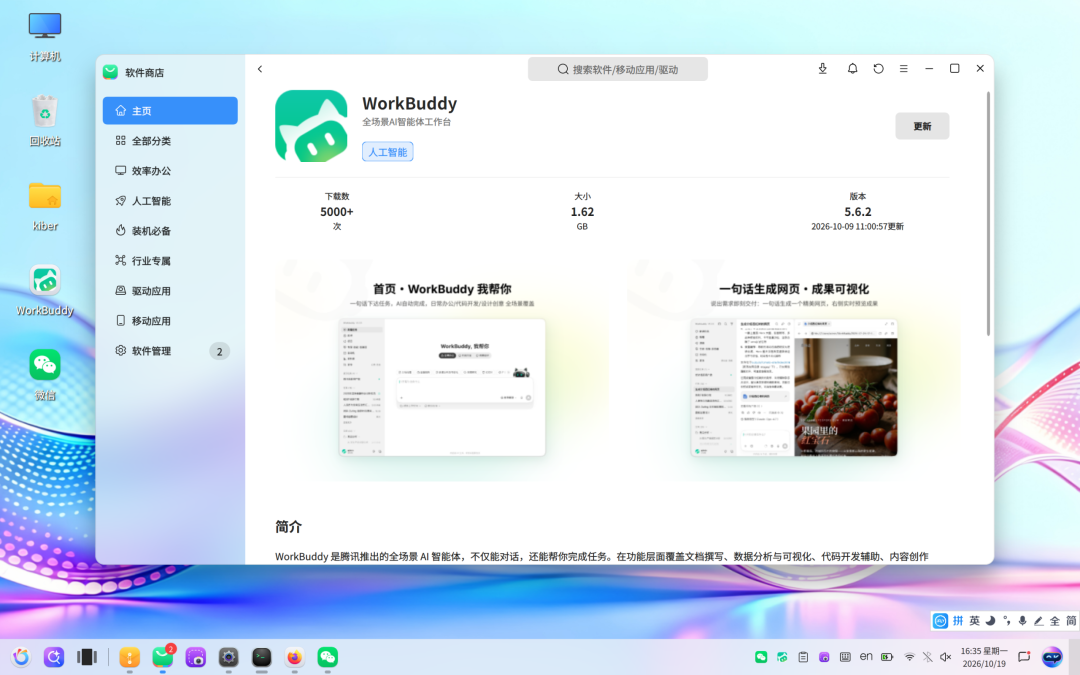
这篇教程会带大家走一遍完整流程,照着做就能在自己的 openKylin 桌面上得到一个量身定制的小工具。
01 先拿到技能
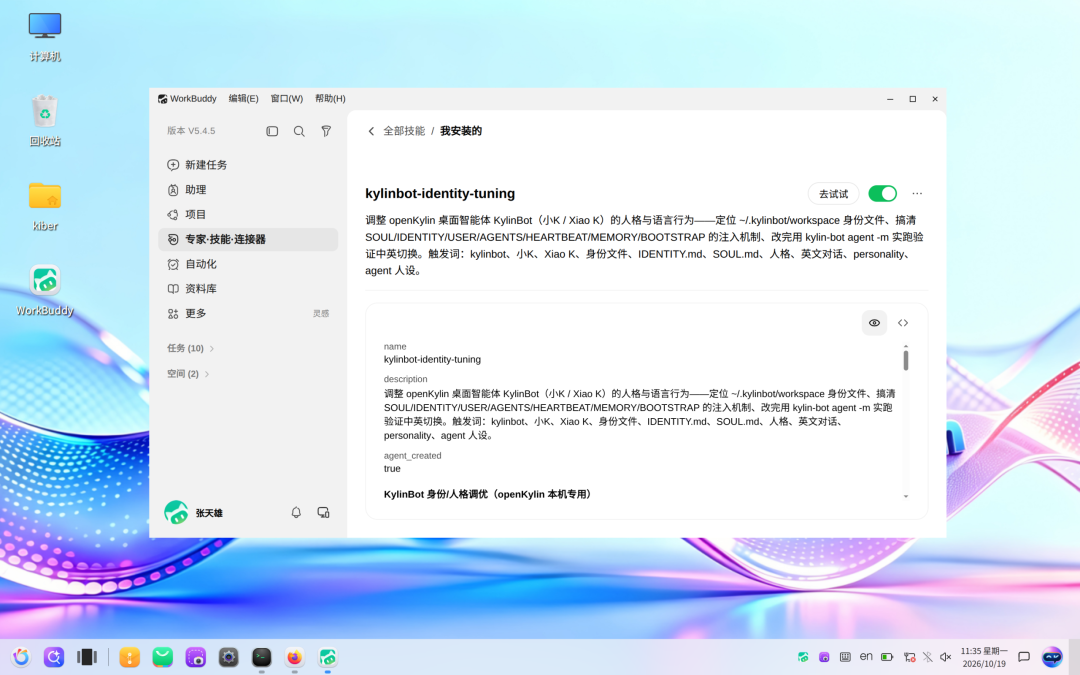
WorkBuddy 的“技能”就是一份写给 AI 看的操作手册。想让 WorkBuddy 会做桌面小插件,得先把对应技能装到本机。
- 从哪获取
技能已发布到openKylin社区技能仓库:
https://gitee.com/openkylin/openkylin-skills/tree/master/skills/ukui/peony/create-peony-desktop-manager-widget
打开就能看到整个技能目录:SKILL.md 是主契约,references 是参考资料,agents 是配套说明。网页上直接下载,或者一行命令取回:
git clone https://gitee.com/openkylin/openkylin-skills.git
只要这一个技能的话,取仓库里 peony/create-peony-desktop-manager-widget 这个目录就够了。
如何安装
下载下来的目录要放进 WorkBuddy 的技能目录,放哪取决于你想让谁能用:
用户级:`~/.workbuddy/skills/` —— 自己所有项目都能用,推荐
项目级:项目目录下的`.workbuddy/skills/` —— 只在这个项目里生效,适合团队共享
目录名就是技能名,整体放进去,最终形如:
~/.workbuddy/skills/create-peony-desktop-manager-widget/
嫌麻烦的用户也可以通过执行以下命令,一键安装到WorkBuddy:
curl -fsSL https://gitee.com/openkylin/openkylin-skills/raw/master/install.sh | bash -s -- --agent workbuddy --skill create-peony-desktop-manager-widget
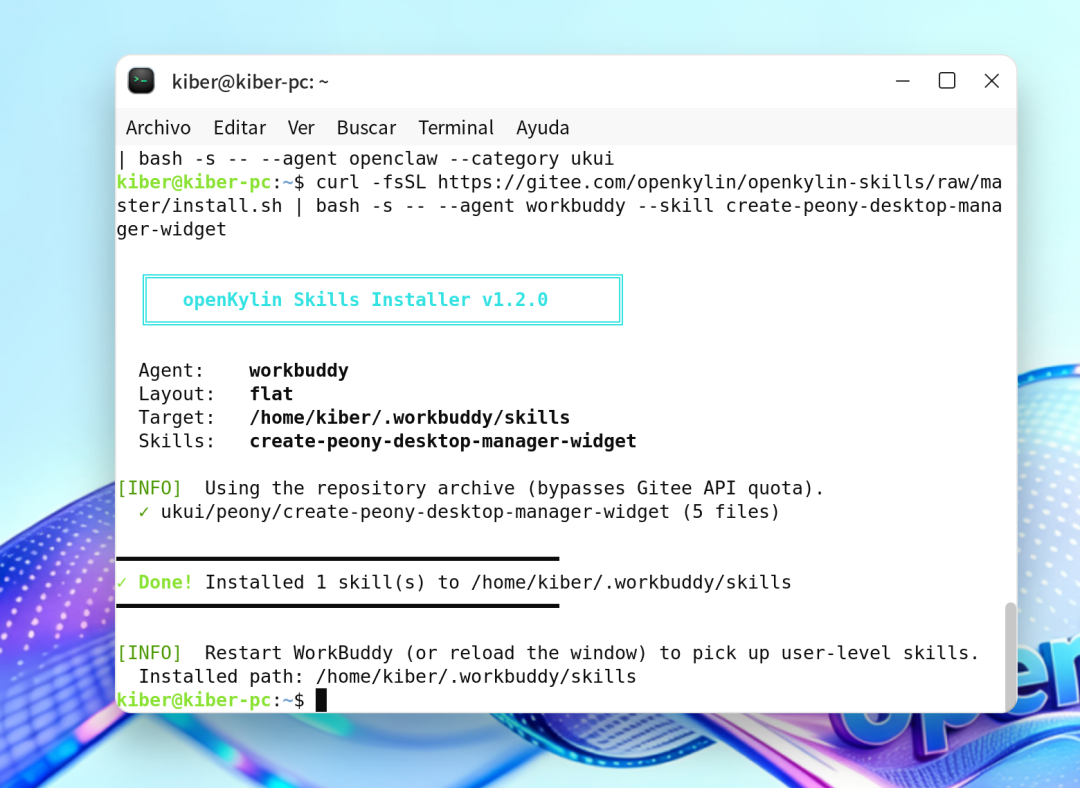
安装好之后,打开新的会话,遇到桌面小插件这类需求时,该技能即可会自动用上。
02 能做出什么
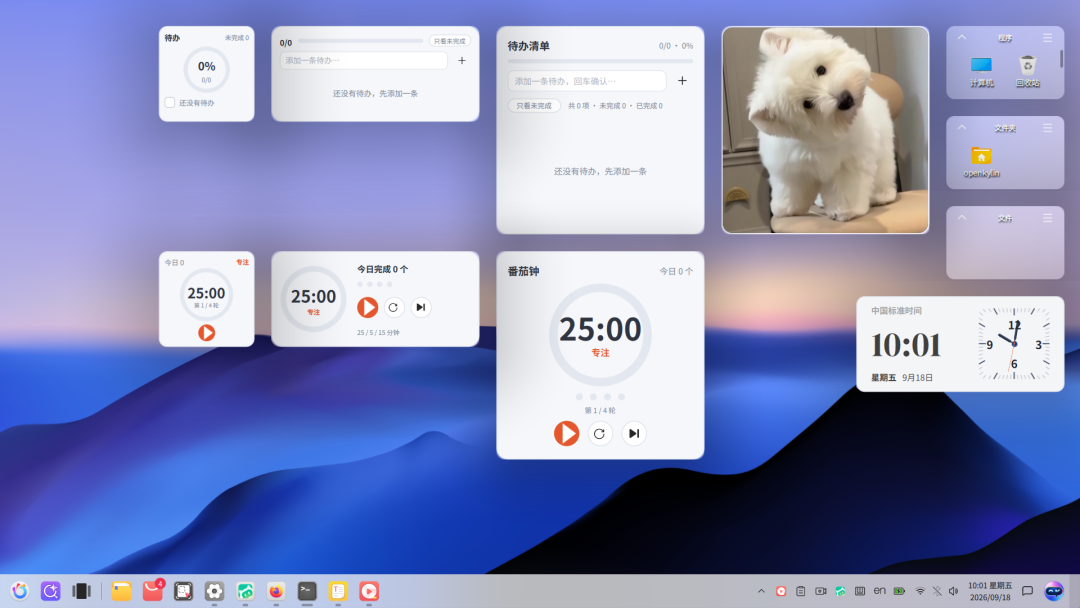
生成的插件可直接添加到桌面,并与系统自带小插件样式和风格保持一致:
支持三种显示尺寸,可在添加时选择,也可随时切换;
采用系统统一的卡片样式、圆角、边框和右键菜单,并自动适配深色主题;
数据会保存在本地。番茄钟和便签内容在关机或重启后仍会保留;
无需联网,所有数据均存储在本机。
03 开工前,你只需要三样东西
sudo apt updatesudo apt install workbuddy #配置好智能体模型,打开就能用
”帮我做两个桌面小插件。一个是番茄钟:25 分钟专注、5 分钟短休、每四轮休息久一点,能开始能暂停,还能看到今天完成了几个。另一个是便签待办:能加条目、能勾选完成、能置顶、能只看没做完的,还要有个完成进度。两个都要三种大小,要能加到桌面上。“
04 生成流程:六步,说出来就行
第一步:描述需求
在对话框中发送准备好的需求说明即可(可参考上述03小节模板)。整个过程无需了解编程知识,也不需要手动选择参数或配置开发环境。
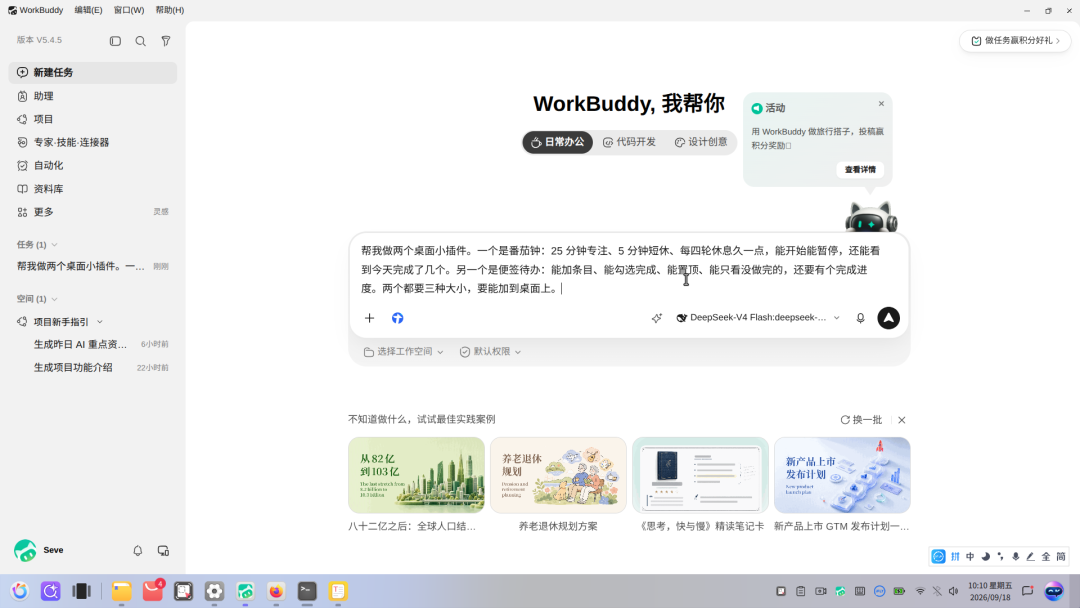
第二步:自动匹配系统规范
系统里自带了一些官方小插件(时钟、看图等),在执行过程中会先检查系统桌面插件框架及现有官方插件的实现方式,了解不同尺寸下的布局规则、卡片结构、间距、圆角、边框、图标和字体等视觉规范,同时确认插件的添加、删除、右键菜单和主题切换等交互行为。在此基础上,按照系统现有的设计规范完成新插件,使其在外观、操作方式和系统适配方面与其他官方插件保持一致。
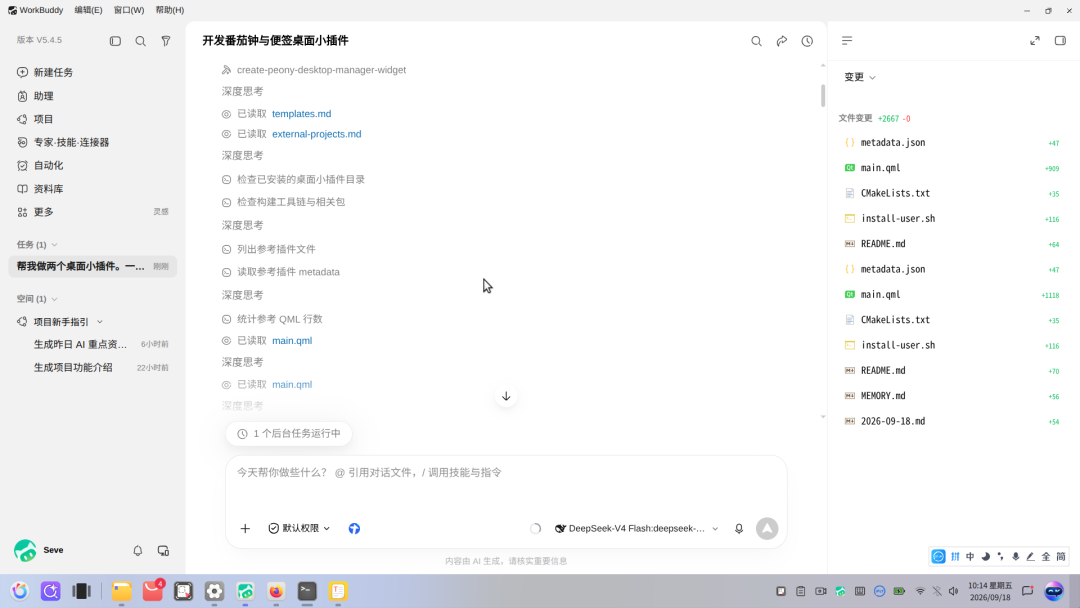
第三步:生成插件
AI智能体会在后台完成进行插件的开发,并分别适配三种显示尺寸,同时处理插件管理器中的预览效果、右键菜单功能和数据保存机制。
开发过程可能需要一定时间,期间可以先进行其他工作。插件完成后,系统会及时反馈处理结果。
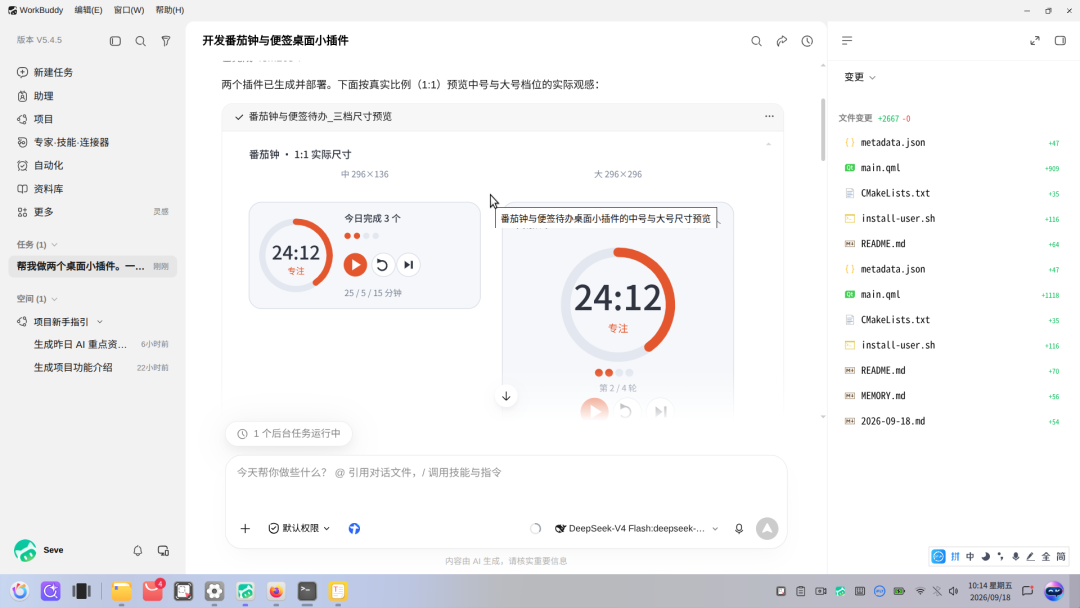
第四步:安装插件
开发完成后,发送“安装到我的电脑上”即可。系统会将插件安装到对应目录,并检查安装结果。若发现异常,也会给出相应提示。
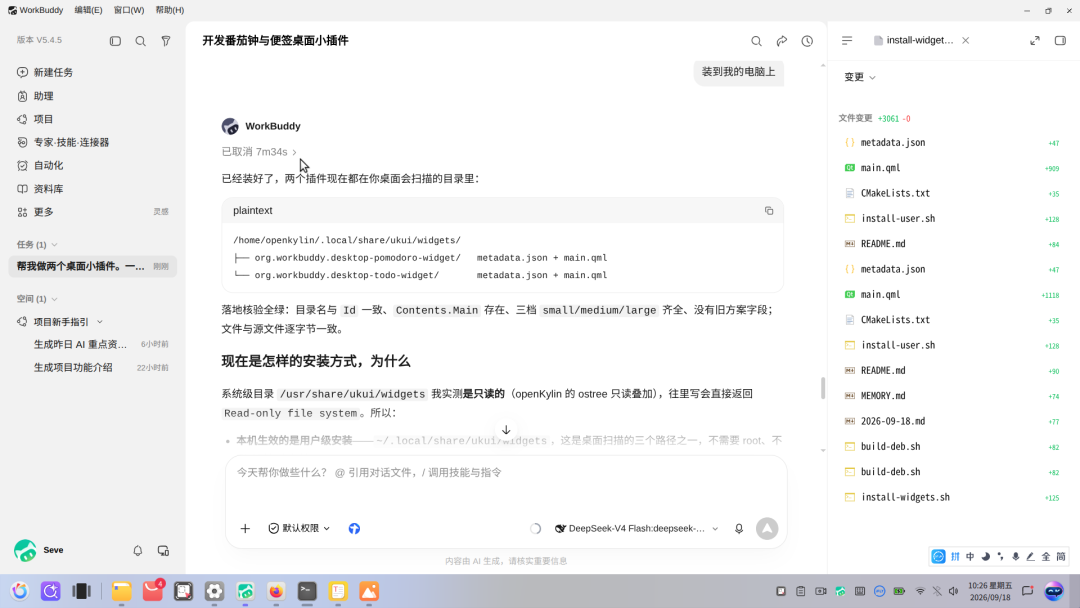
第五步:重启桌面并添加插件
桌面插件通常会在桌面启动时加载。首次安装完成后,请重启桌面或重新登录系统。
随后在桌面空白处点击右键,选择“更多插件”,找到新安装的插件,选择合适的尺寸并添加到桌面。
第六步:使用插件
完成添加后即可正常使用:
番茄钟支持开始和暂停操作,可通过右键菜单调整显示尺寸或移除插件;
便签支持新建、编辑和完成标记,也可以切换查看未完成内容。
05 几个常见问题
- 需要懂编程吗? 完全不用。你的全部工作就是把需求说清楚,剩下的它来做。
- 做出来会跟系统插件不一样吗? 不会。开工前先照官方插件对规矩,样式、菜单都一致。
- 数据存哪?会被上传吗? 存在你自己电脑上,这两个插件都不联网。
- 想改怎么办? 继续说一句话就行,比如“把专注时间改成 45 分钟”“便签文字放大一点”。
- 不想要了怎么删? 插件上右键选「移除本插件」,或在管理器里删掉。
- 会很慢吗? 它做得比较细,需要一点时间,但你不用守着。真正动手的只有两步:说需求、重启桌面。
06 还想再做点别的?
这套流程不只适用于番茄钟和便签。同一个办法,你还可以让它做:
桌面倒计时(考试、纪念日、项目截止);
每日喝水提醒、久坐提醒;
面上的小号计算器、单位换算;
日程速览、本周待办汇总。
想到什么,就参照本文第03步骤里的模板,告诉WorkBuddy即可帮你实现。
如果你也做出了有意思的小插件,欢迎到社区论坛或 WorkBuddy 仓库分享你的玩法和需求,好用的技能我们一起沉淀到openKylin技能仓库里,让更多人用上。
openKylin技能仓库地址: