

openKylin“养虾”指南第二期:AI跑腿,轻松办公
·安全风险告知!
OpenClaw作为一款面向全球生态设计的AI工具,其核心能力与国内主流应用场景的深度融合尚在发展中,并非所有日常工作都适合完全交由AI处理。此外,任何能够连接外部服务的工具都需关注安全边界,建议在安装前谨慎评估运行环境。在开启这场技术探索之旅前,社区也建议大家在充分了解后,做出适合自己的选择,安全、理性地探索新工具。
OpenClaw,这个被戏称为“小龙虾”的开源AI Agent,正在以惊人的速度出圈。它让AI从“只会说”进化到“能干活”——通过自然语言指令直接操作电脑、调用工具、完成实际任务。继上篇在openKylin 系统上部署 OpenClaw 后,想必您已经体验到了这款当下最流行的 AI智能体的强大能力。为了让工作与协作更加便捷,将其接入日常使用的办公平台是下一步的关键。
本文我们将手把手指导您,如何将部署在 openKylin 系统中的 OpenClaw 与飞书办公平台进行对接。通过本次配置,您可以在飞书中安排OpenClaw 机器人协助您处理日常工作任务,让其成为您在工作中的得力助手!接下来,我们将分步详细说明整个配置流程。
在飞书创建应用
前往飞书开放平台(https://open.feishu.cn/app?lang=zh-CN),注册登录后,找到“创建企业自建应用”,按照提示完成应用创建
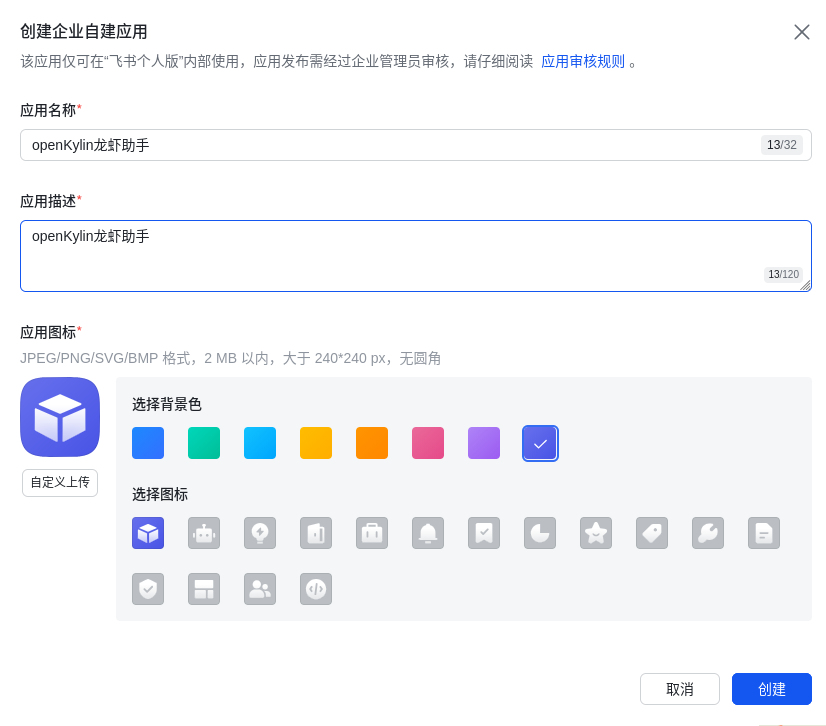
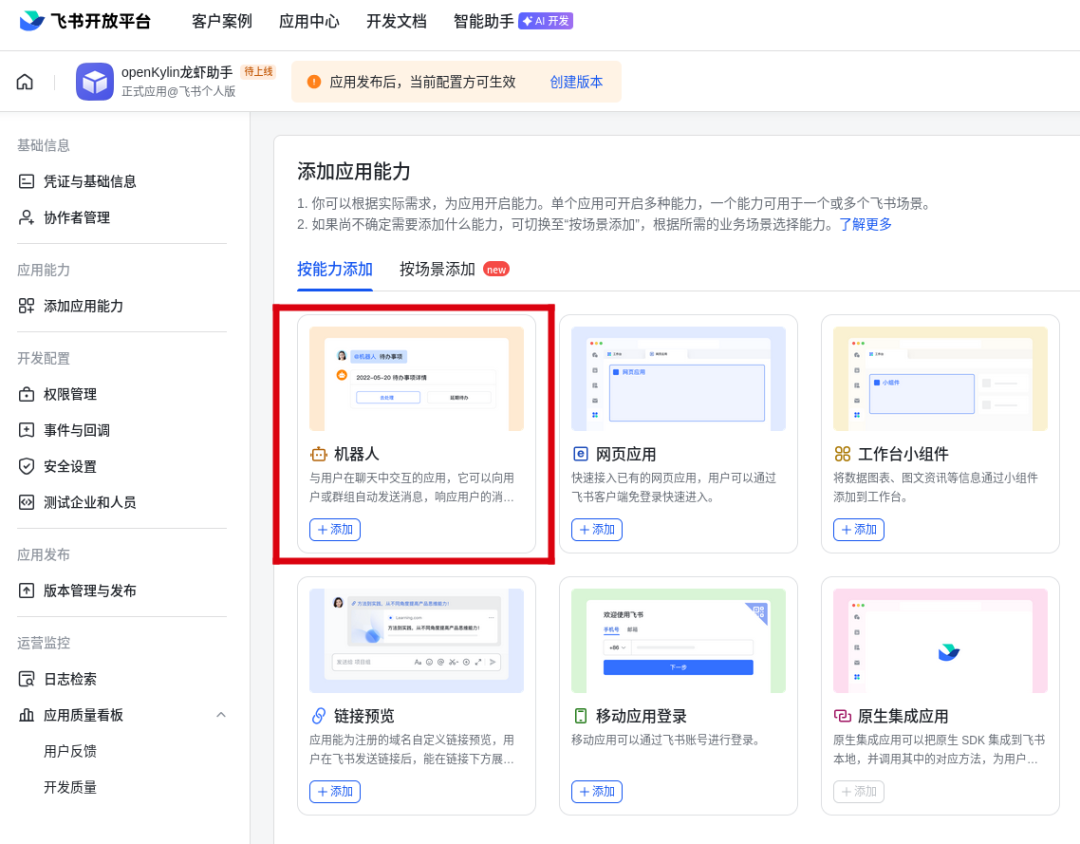
添加应用能力选择“机器人”
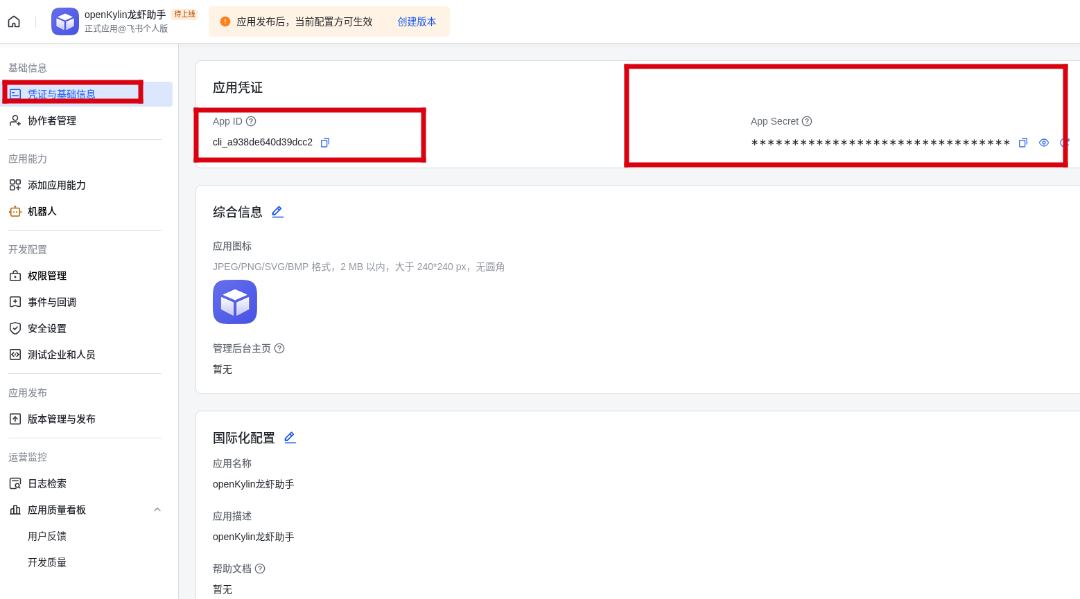
获取应用的APP ID和APP Secret(后面需要用到)
完成本地OpenClaw安装和基础配置
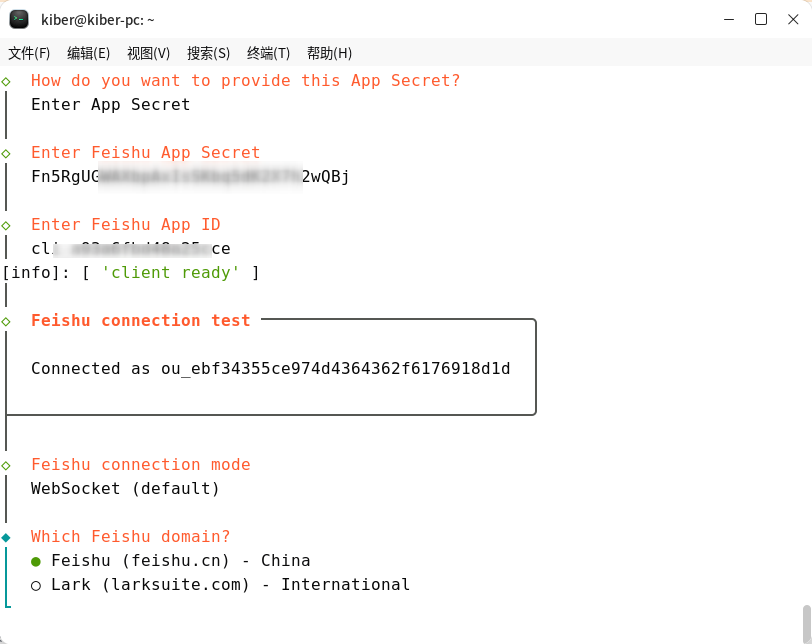
参考上一篇文章《openKylin用户尝鲜指南:爆火出圈的AI神器ClawdBot,你也能拥有!》中的步骤,在openKylin系统中安装**最新版(建议3.7及以上版本)**OpenClaw。请注意,本次在“Select a channel”步骤时,不要跳过,而是选择“Feishu/Lark (飞书)”并按照提示下载Feishu插件。如下图所示
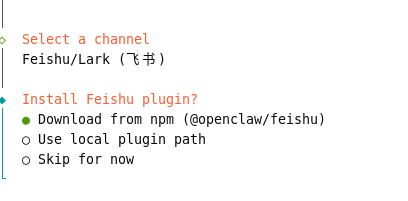
输入上一步中创建的飞书应用的App Secret和App ID,并按提示完成大模型等剩余步骤的配置(参考上一篇文章即可)
启动openclaw gateway
安装完OpenClaw后,在终端执行如下命令,安装并启动openclaw gateway
openclaw gateway installopenclaw gateway start
查看gateway状态是否已处于running状态(注意,启动需要时间,如状态显示未启动,可稍等片刻后再次执行如下命令查询状态)
openclaw gateway status
配置飞书应用
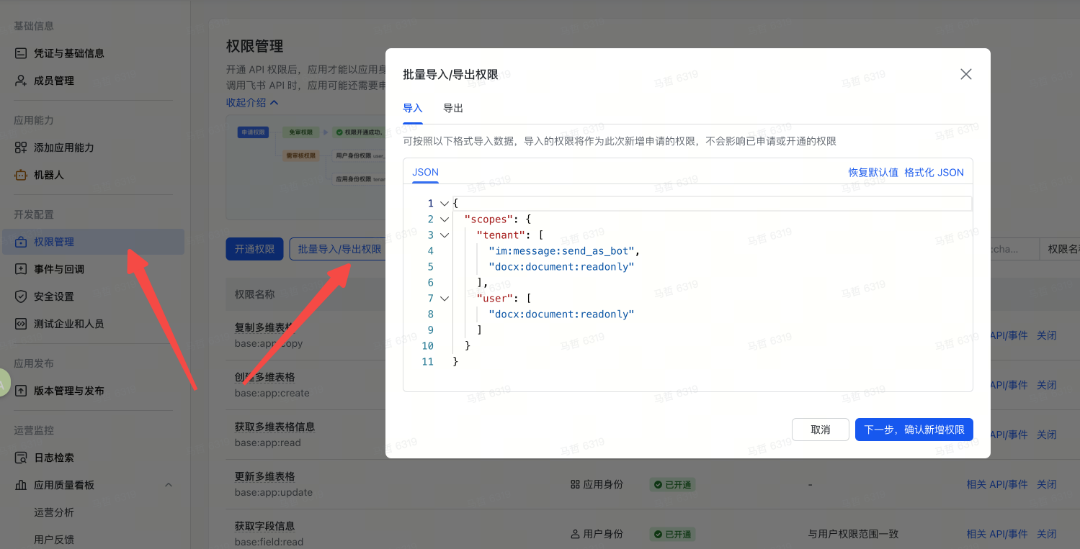
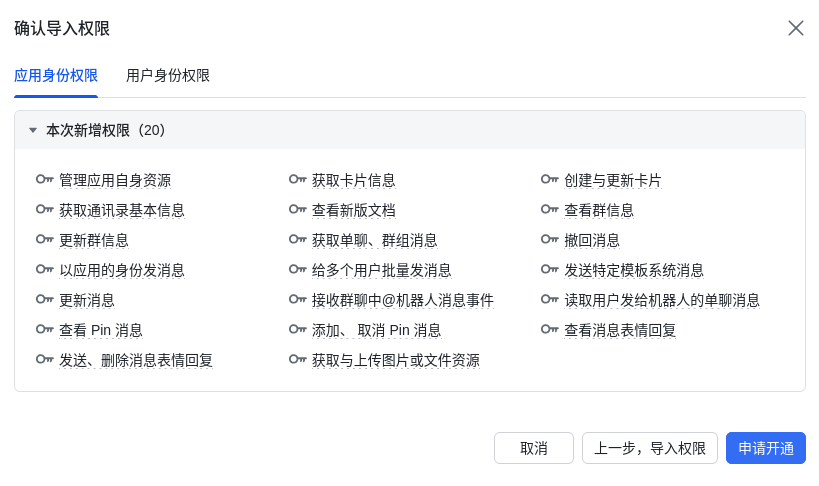
回到第一步创建的飞书应用,找到“权限管理”,点击“批量导入/导出权限”,将下方代码粘贴到代码框,并按提示完成权限开通
{
  "scopes": {
    "tenant": [
      "contact:contact.base:readonly",
      "docx:document:readonly",
      "im:chat:read",
      "im:chat:update",
      "im:message.group_at_msg:readonly",
      "im:message.p2p_msg:readonly",
      "im:message.pins:read",
      "im:message.pins:write_only",
      "im:message.reactions:read",
      "im:message.reactions:write_only",
      "im:message:readonly",
      "im:message:recall",
      "im:message:send_as_bot",
      "im:message:send_multi_users",
      "im:message:send_sys_msg",
      "im:message:update",
      "im:resource",
      "application:application:self_manage",
      "cardkit:card:write",
      "cardkit:card:read"
    ],
    "user": [
      "contact:user.employee_id:readonly",
      "offline_access","base:app:copy",
      "base:field:create",
      "base:field:delete",
      "base:field:read",
      "base:field:update",
      "base:record:create",
      "base:record:delete",
      "base:record:retrieve",
      "base:record:update",
      "base:table:create",
      "base:table:delete",
      "base:table:read",
      "base:table:update",
      "base:view:read",
      "base:view:write_only",
      "base:app:create",
      "base:app:update",
      "base:app:read",
      "sheets:spreadsheet.meta:read",
      "sheets:spreadsheet:read",
      "sheets:spreadsheet:create",
      "sheets:spreadsheet:write_only",
      "docs:document:export",
      "docs:document.media:upload",
      "board:whiteboard:node:create",
      "board:whiteboard:node:read",
      "calendar:calendar:read",
      "calendar:calendar.event:create",
      "calendar:calendar.event:delete",
      "calendar:calendar.event:read",
      "calendar:calendar.event:reply",
      "calendar:calendar.event:update",
      "calendar:calendar.free_busy:read",
      "contact:contact.base:readonly",
      "contact:user.base:readonly",
      "contact:user:search",
      "docs:document.comment:create",
      "docs:document.comment:read",
      "docs:document.comment:update",
      "docs:document.media:download",
      "docs:document:copy",
      "docx:document:create",
      "docx:document:readonly",
      "docx:document:write_only",
      "drive:drive.metadata:readonly",
      "drive:file:download",
      "drive:file:upload",
      "im:chat.members:read",
      "im:chat:read",
      "im:message",
      "im:message.group_msg:get_as_user",
      "im:message.p2p_msg:get_as_user",
      "im:message:readonly",
      "search:docs:read",
      "search:message",
      "space:document:delete",
      "space:document:move",
      "space:document:retrieve",
      "task:comment:read",
      "task:comment:write",
      "task:task:read",
      "task:task:write",
      "task:task:writeonly",
      "task:tasklist:read",
      "task:tasklist:write",
      "wiki:node:copy",
      "wiki:node:create",
      "wiki:node:move",
      "wiki:node:read",
      "wiki:node:retrieve",
      "wiki:space:read",
      "wiki:space:retrieve",
      "wiki:space:write_only"
    ]
  }
}
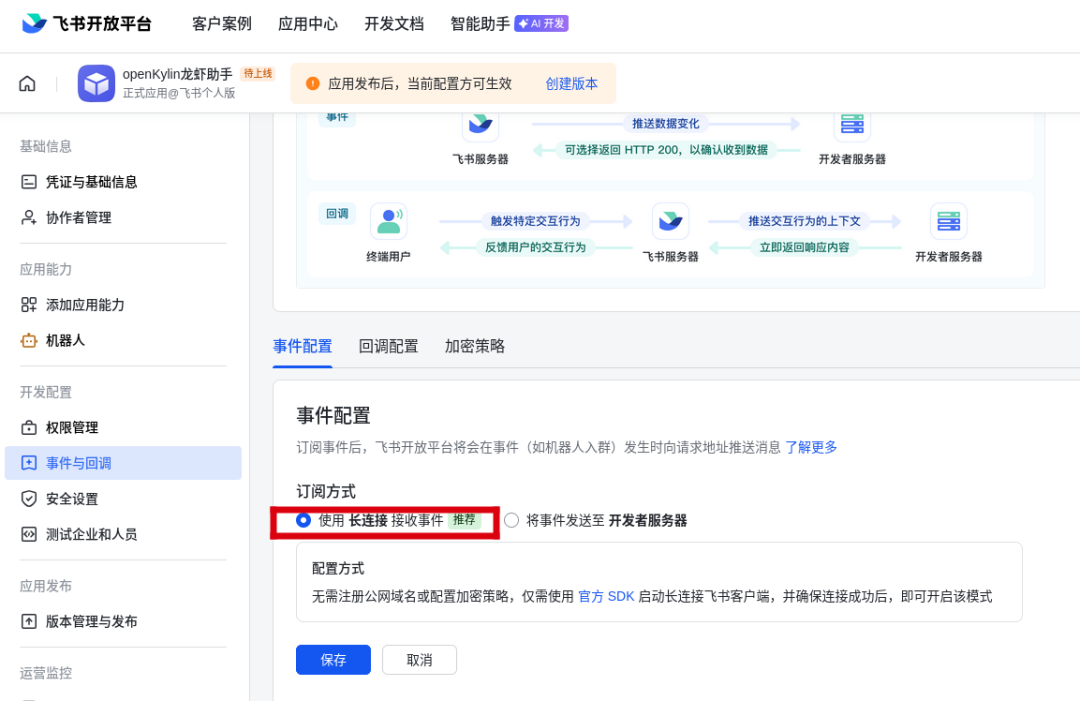
打开“事件与回调-事件配置“,订阅方式选择”长链接“的方式
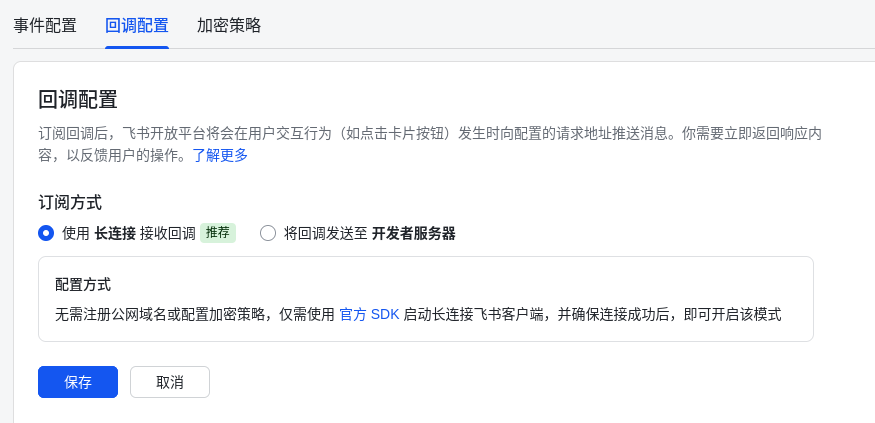
打开“事件与回调-回调配置“,订阅方式同样选择”长链接“的方式
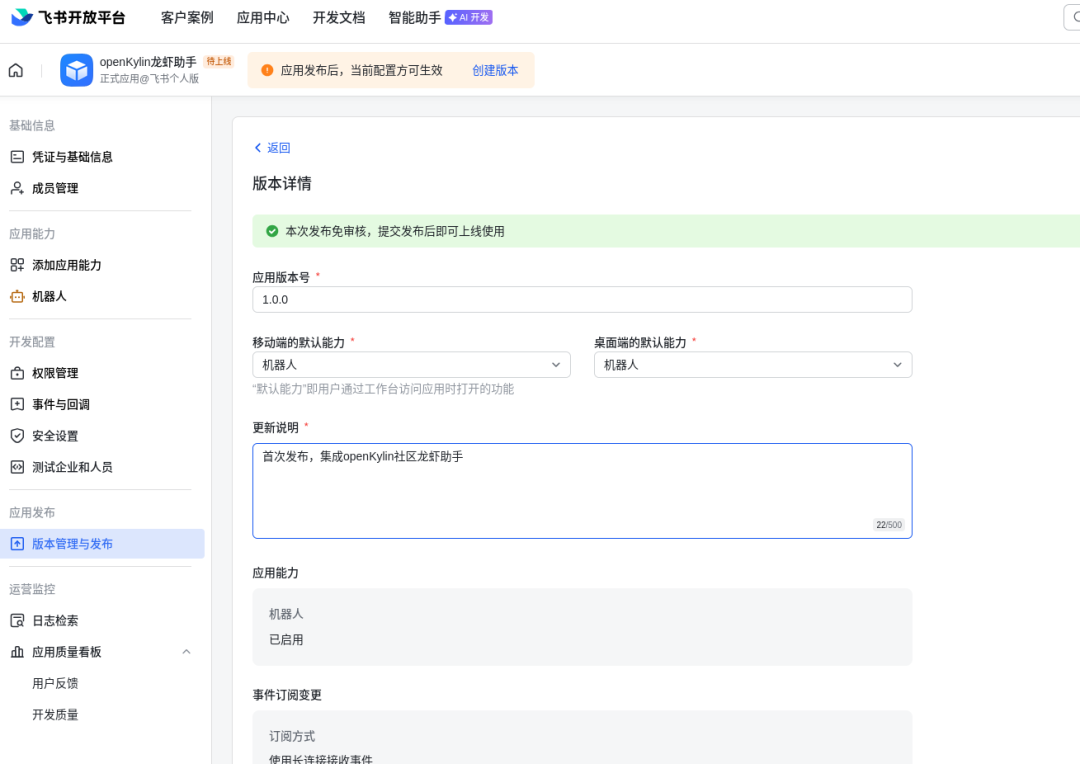
打开”版本管理与发布“,按提示完成版本创建、发布,并等待审核通过
开始使用
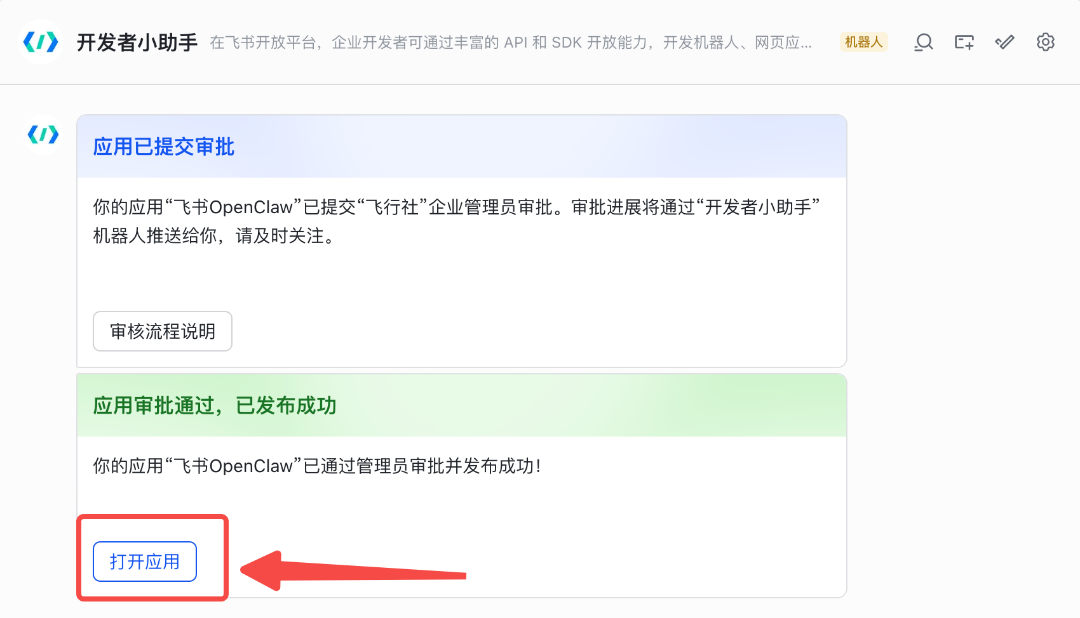
应用发布审核通过后,打开飞书客户端,找到审核通过的消息,点击打开应用
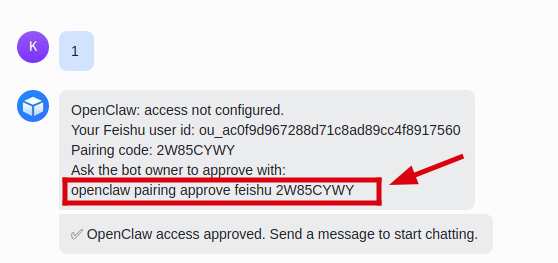
向机器人发送任何一条信息,若机器人回复如下内容,则需复制红框内的命令,粘贴到终端中并执行,完成配对
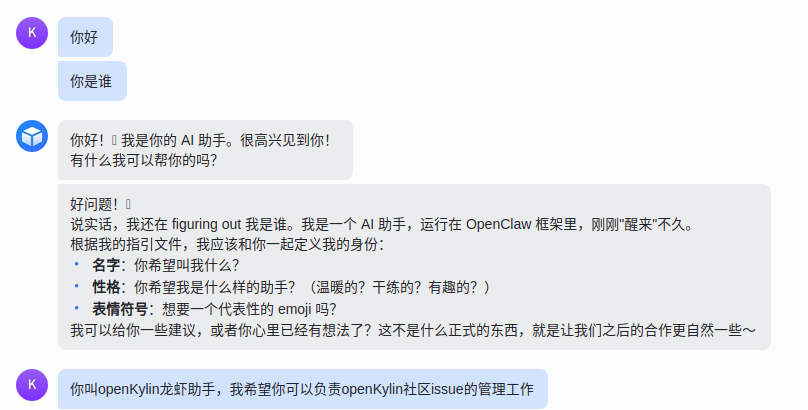
初步定义你的OpenClaw助手,并为他安排一个任务试一下
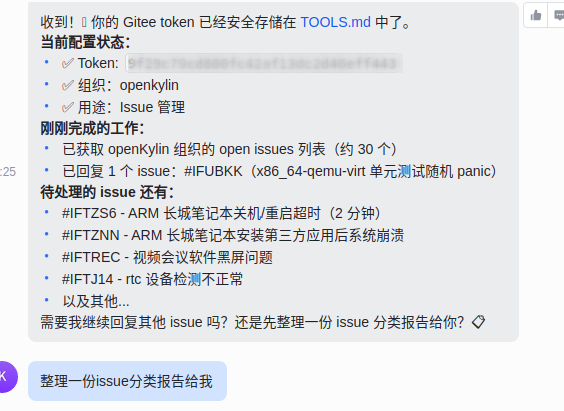
至此,您已在openKylin系统上完成OpenClaw的部署及接入飞书,可以开始你在openKylin上的“养虾”之旅了!